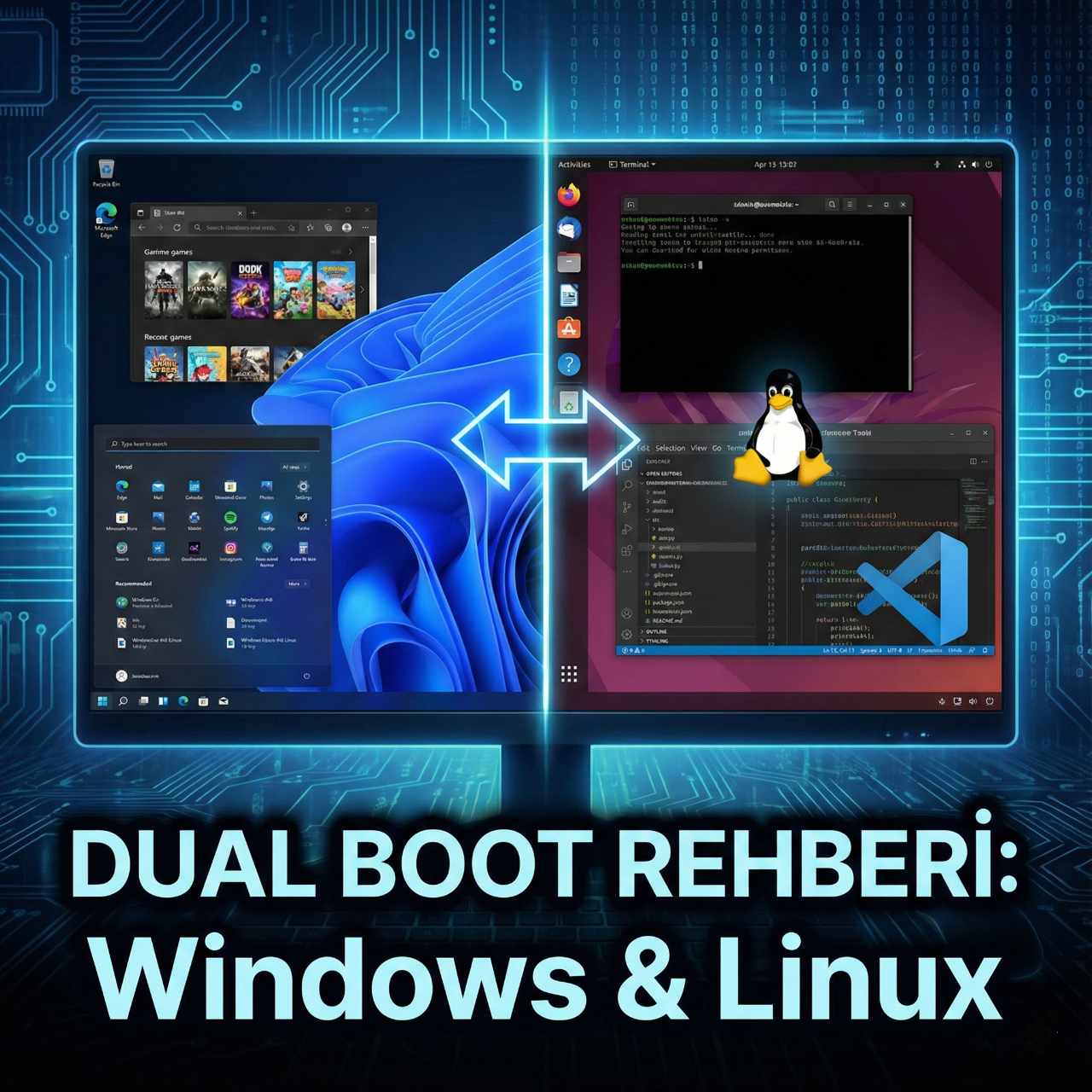
Çoğumuz hayatı boyunca sadece Windows işletim sistemi kullandı. Fakat Windows 11 e geçiş sürecinde bazı değişimlere şahit olduk. İnsanlar Windows 11’in minimum sistem gereksinimlerini karşılayamıyor, Windows 10 u terk etmek istemiyor fakat Microsoft tarafından Windows 11’e geçiş sürecinde yoğun bir çaba yürütülüyordu. İşte tam burada hikayemize Linux ve özgür yazılım mantığı giriyor. Eğer Windows’u bırakmak istemiyorsanız ama Microsoft’un dayatmalarından da sıkıldıysanız bilgisayarınızda çift işletim sistemi çalıştırabilirsiniz. Kısaca istediğiniz zaman Windows’u istediğiniz zaman kendi seçtiğiniz bir Linux dağıtımını kullanabilirsiniz üstelik hiç bir veri kaybı olmadan. Bu rehberde detaylı şekilde Dual Boot’u anlatacağım, keyifli okumalar.
Dual Boot (Çift Önyükleme) Nedir?
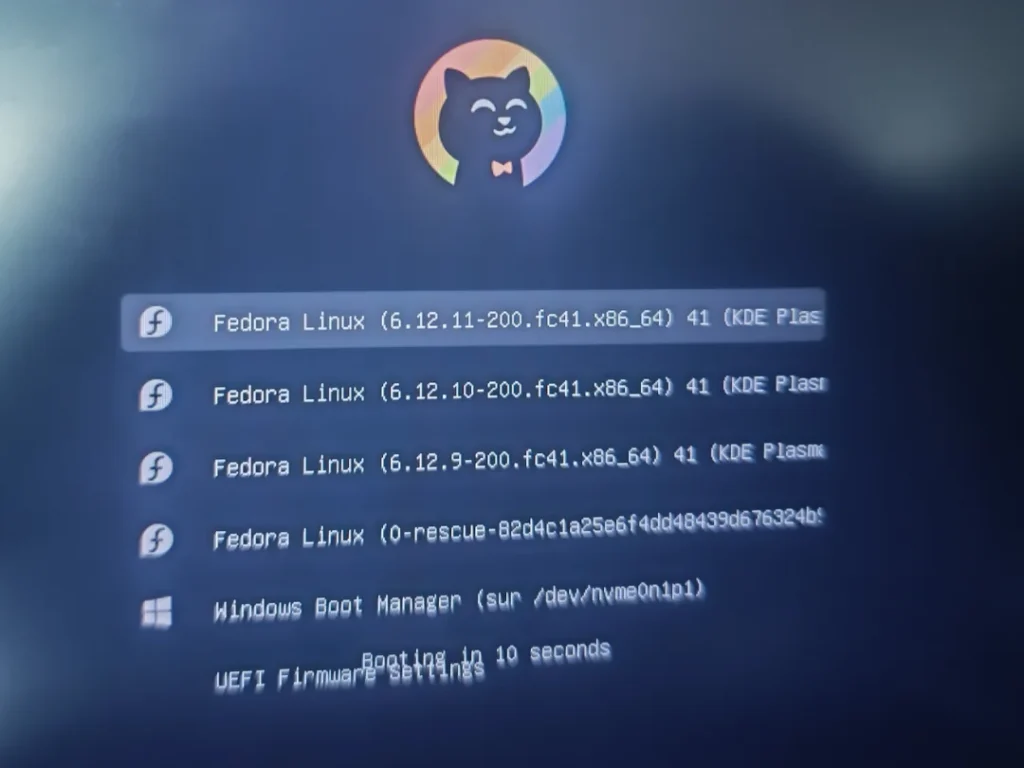
En basit tanımıyla Dual Boot, tek bir bilgisayarın sabit diskinde iki (veya daha fazla) işletim sisteminin yüklü olmasıdır. Bilgisayarınızı başlattığınızda karşınıza bir menü (genellikle GRUB) çıkar ve sizden o oturum için hangi işletim sistemini kullanmak istediğinizi seçmenizi ister.
Sanal makinelerin (VirtualBox, VMware) aksine, Dual Boot sistemlerde işletim sistemi donanımı doğrudan kullanır. Bu da %100 performans, tam GPU gücü ve sıfır gecikme demektir.
Neden Dual Boot Kullanmalısınız?
- Maksimum Performans: İşletim sistemi RAM ve İşlemciyi sanal bir katman olmadan doğrudan kullanır.
- Oyun ve İş Ayrımı: Windows’ta oyunlarınızı oynayabilir, Linux tarafına geçtiğinizde tamamen iş veya yazılım odaklı bir ortam bulabilirsiniz.
- Yazılım Uyumluluğu: Sadece Windows’ta çalışan bir programa (örn. Adobe serisi) ve sadece Linux’ta verimli çalışan bir araca (örn. Docker, siber güvenlik araçları) aynı anda sahip olursunuz.
Dezavantajları ve Riskleri Nelerdir?
- Disk Alanı: Disk alanınızı ikiye bölmeniz gerekir. Depolama alanınız kısıtlıysa sorun yaşayabilirsiniz.
- Yeniden Başlatma Zorunluluğu: Windows’tayken Linux’taki bir dosyaya ihtiyacınız varsa veya tam tersi durumda, bilgisayarı yeniden başlatmanız gerekir.
- Kurulum Riskleri: Bölümlendirme (Partitioning) sırasında yapılacak bir hata, verilerin silinmesine neden olabilir. (Bu yüzden yedekleme şarttır!)
Kurulum Öncesi Hazırlık
Kuruluma başlamadan önce yapılması gereken hayati adımlar şunlardır:
- Verilerinizi Yedekleyin: Ne kadar uzman olursanız olun, disk işlemlerinde her zaman veri kaybı riski vardır. Önemli dosyalarınızı harici bir diske veya buluta yedekleyin.
- Sistem Gereksinimleri: Her iki işletim sistemi için de yeterli disk alanınız olduğundan emin olun (Önerilen: En az 40-50 GB boş alan).
- USB Bellek: En az 8 GB kapasiteli boş bir USB bellek.
- ISO Dosyası: Kurmak istediğiniz ikincil işletim sisteminin (Örn: Ubuntu, Linux Mint, Fedora veya Kali Linux) ISO dosyası. Hangi Linux dağıtımını kullanacağınıza karar veremediyseniz bu yazıma göz gezdirmenizi öneririm.
- Fast Boot (Hızlı Başlatma) Kapatma: Windows Güç Seçenekleri içinden “Hızlı Başlatmayı” kapatmak, disklerin kilitli kalmasını önler ve Linux kurulumunu kolaylaştırır.
Adım Adım Dual Boot Kurulum Rehberi
Adım 1: Disk Alanı Ayırma (Windows Üzerinde)
İkinci işletim sistemine yer açmak için mevcut diskinizi küçültmelisiniz:
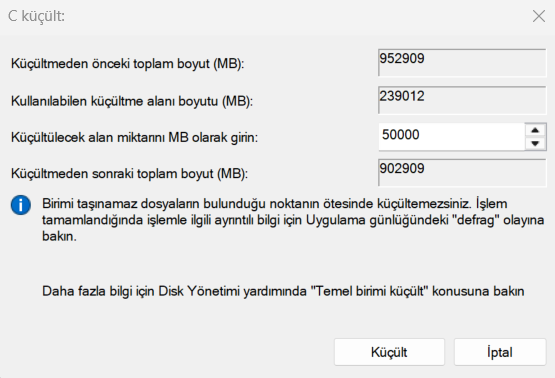
Windows Tuşu + X‘e basın ve Disk Yönetimi‘ni seçin.- En büyük disk bölümüne (Genellikle C:) sağ tıklayın ve “Birimi Küçült” deyin.
- Ayırmak istediğiniz boyutu MB cinsinden girin (Örn: 50000 MB = 50 GB) ve onaylayın.
- Artık siyah renkli bir “Ayrılmamış Alan” (Unallocated Space) göreceksiniz. Buraya dokunmayın, kurulumda kullanacağız.
Adım 2: Kurulum Medyası Hazırlama
- Rufus programını indirin.
- USB belleğinizi takın.
- İndirdiğiniz Linux ISO dosyasını seçin.
- “Başlat” diyerek USB’yi yazdırın.
Adım 3: BIOS/UEFI Ayarları
- Bilgisayarınızı yeniden başlatın ve BIOS tuşuna (Genellikle F2, F12 veya Del) sürekli basın.
- Secure Boot (Güvenli Önyükleme): Genellikle “Disabled” (Kapalı) olması önerilir, ancak modern Linux dağıtımları (Ubuntu gibi) açıkken de çalışabilir.
- Boot Order (Önyükleme Sırası): USB belleğinizi listenin en üstüne taşıyın.
Adım 4: Kurulum ve Bölümlendirme
USB ile bilgisayarı başlattıktan sonra “Install” (Kur) seçeneğine gelin. En kritik nokta burasıdır:
- Kolay Yöntem: Kurulum ekranında “Windows Boot Manager yanına kur” (Install alongside Windows Boot Manager) seçeneği çıkarsa, bunu seçin. Sistem her şeyi otomatik ayarlar.
- Manuel Yöntem (Önerilen): “Başka bir şey” (Something else) seçeneğini seçin. Daha önce ayırdığımız “Boş Alanı” bulun ve şu bölümleri oluşturun:
- EFI Bölümü: (Eğer yoksa) 500 MB civarı.
- Swap (Takas) Alanı: RAM miktarınız kadar (Örn: 8GB veya 16GB).
- Root (/) Bölümü: Kalan alanın büyük çoğunluğunu buraya ayırın ve dosya sistemi olarak Ext4 seçin.
Adım 5: Kurulumun Tamamlanması
Kurulum bittiğinde USB belleği çıkarın ve bilgisayarı yeniden başlatın. Karşınıza GRUB menüsü gelecek. Buradan ister Windows’u, ister Linux’u seçerek sisteminizi açabilirsiniz.
Sıkça Sorulan Sorular (SSS)
- S: Dual Boot bilgisayarı yavaşlatır mı?
- C: Hayır. İşletim sistemleri aynı anda çalışmadığı için bilgisayarın performansını etkilemez. Sadece disk alanınız azalır.
- S: Dual Boot’u nasıl kaldırırım?
- C: Windows üzerinden Disk Yönetimi’ne girip Linux’a ait bölümleri silebilir ve bu alanı tekrar Windows’a dahil edebilirsiniz. Ancak sonrasında Windows önyükleme kaydını (MBR/EFI) onarmanız gerekebilir.
- S: Dosyalarıma her iki taraftan da erişebilir miyim?
- C: Linux üzerinden Windows dosyalarına (NTFS) erişmek çok kolaydır. Ancak Windows üzerinden Linux dosyalarına (Ext4) erişmek için ek yazılımlar gerekir.
Sonuç
Dual Boot’u en anlaşılır şekilde anlattığımı düşünüyorum fakat kurumda oluşabilecek sorunlar ve çözümleri için de ekstra bir rehber hazırlayacağım. Okuduğunuz için teşekkürler, sağlıcakla kalın.
Bir yanıt yazın